
Guide: CookieTractor med Google Consent Mode v2
Det här är en steg-för-steg-guide för hur ni implementerar CookieTractor med vårt script, med fullt stöd för Google Consent Mode v2.
CookieTractor implementerar Google Consent Mode v2 direkt från start. Det betyder att Google Consent Mode aktiveras automatiskt när ni installerar vårt script.
För att lägga in CookieTractor på webbplatsen behöver ni först ett konto hos oss. Skapa ett testkonto på vår startsida om ni inte redan har ett. Logga sedan in i vårt verktyg och konfigurera den webbplats där dialogen ska användas.
1) Lägg till CookieTractor på webbplatsen
När ert CookieTractor-konto är konfigurerat och ni har skapat en webbplats hittar ni vårt huvudsakliga script under fliken Installation. Kopiera koden och klistra in den i <head>-sektionen i HTML:en.

Se till att scriptet är render-blocking och placerat före andra script-taggar. Det gör att ni kan använda våra Events och funktioner, och vårt API i egna script – samt aktiverar automatisk blockering av t.ex. YouTube.
CookieTractor är installerat
Vid det här laget är implementationen klar. Men för att visa hur Google Consent Mode fungerar, och för att kunna verifiera installationen, lägger vi till Google Analytics 4 på webbplatsen.
CookieTractor är på plats
Nu kan ni publicera GTM-containern om ni vill då installationen egentligen är klar. Men för att ge exempel på hur Google Consent Mode används och visa hur vi kontrollerar att det fungerar lägger vi in Google Analytics 4 i GTM.
2) Lägg till Google Analytics 4
Guiden utgår från att ni redan har ett GA4-konto med en dataström för webb skapad.
Öppna View tag instructions för er dataström och välj er plattform eller Install manually. Om ni installerar manuellt kopierar ni koden och klistrar in den i när på webbplatsen, efter vårt script.

3) Öppna och testa CookieTractor
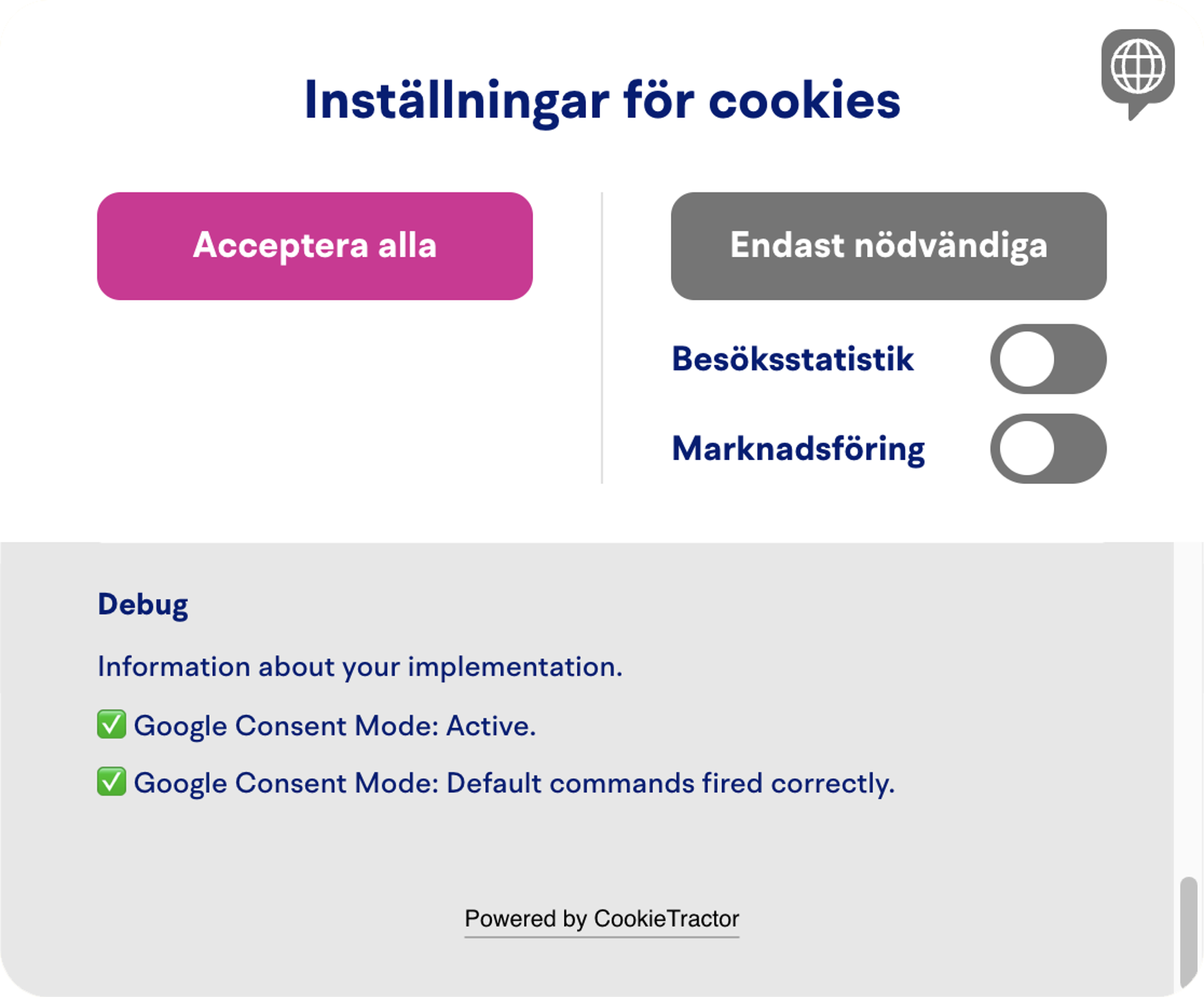
När både vårt script och GA4 är på plats kan ni verifiera att Google Consent Mode fungerar genom att aktivera vårt felsökningsläge.
Aktivera det genom att klicka på Debug bredvid domänen i Domains-sektionen under fliken Settings i vårt verktyg:

… eller genom att lägga till querystring-parametern: ct-debug=true i URL:en.
Mer information om verifiering finns här: Verifiera implementationen.

Aktivera felsökningsläget från vårt verktyg
Se gärna videon nedan för en snabb genomgång av hur felsökningsläget fungerar:
Klart!
Nu har ni CookieTractor installerat på webbplatsen.
Relaterad information
Support
Har ni frågor om Google Consent Mode eller Google Tag Manager för er installation? Kontakta oss gärna på google@cookietractor.se. Google ger ingen direkt support på produkten – supportärenden ska primärt gå genom oss.