
Guide: CookieTractor med GTM och Google Consent Mode v2
Den här steg-för-steg-guiden visar hur ni implementerar CookieTractor via Google Tag Manager, GTM, med fullt stöd för Google Consent Mode v2. Vi installerar CookieTractor med vår GTM-Template och lägger till ett Google Analytics 4, GA4-konto.
För att kunna implementera CookieTractor på er webbplats behöver ni först ha ett konto hos oss. Skapa ett testkonto på vår startsida om ni inte redan har ett. Därefter loggar ni in i vårt verktyg och konfigurerar upp sajten ni vill implementera dialogen på.
1) Installera Google Tag Manager
Lägg in er GTM-kod inuti <head> taggen på sidan, om den inte redan finns på plats.
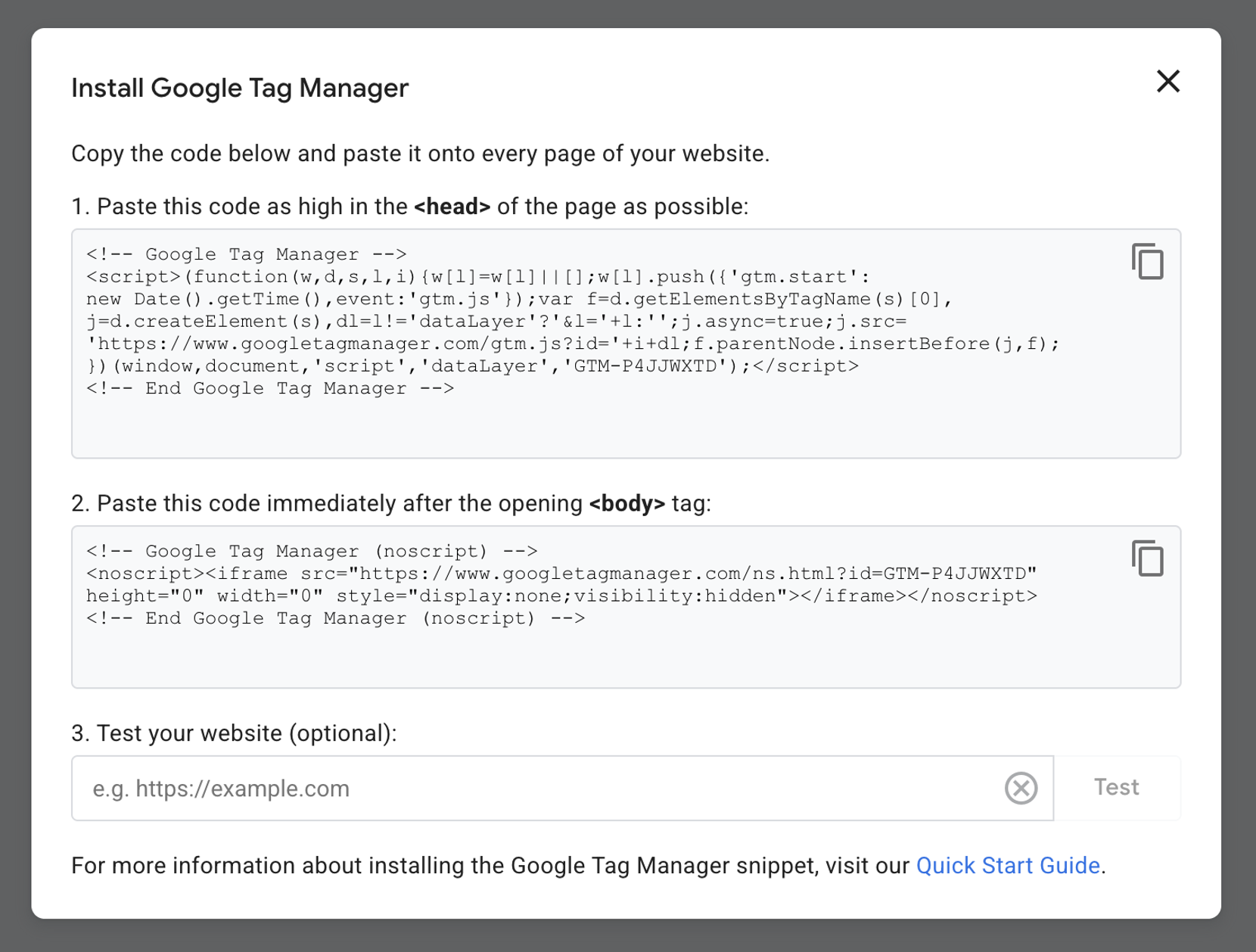
2) Lägg till CookieTractor från galleriet
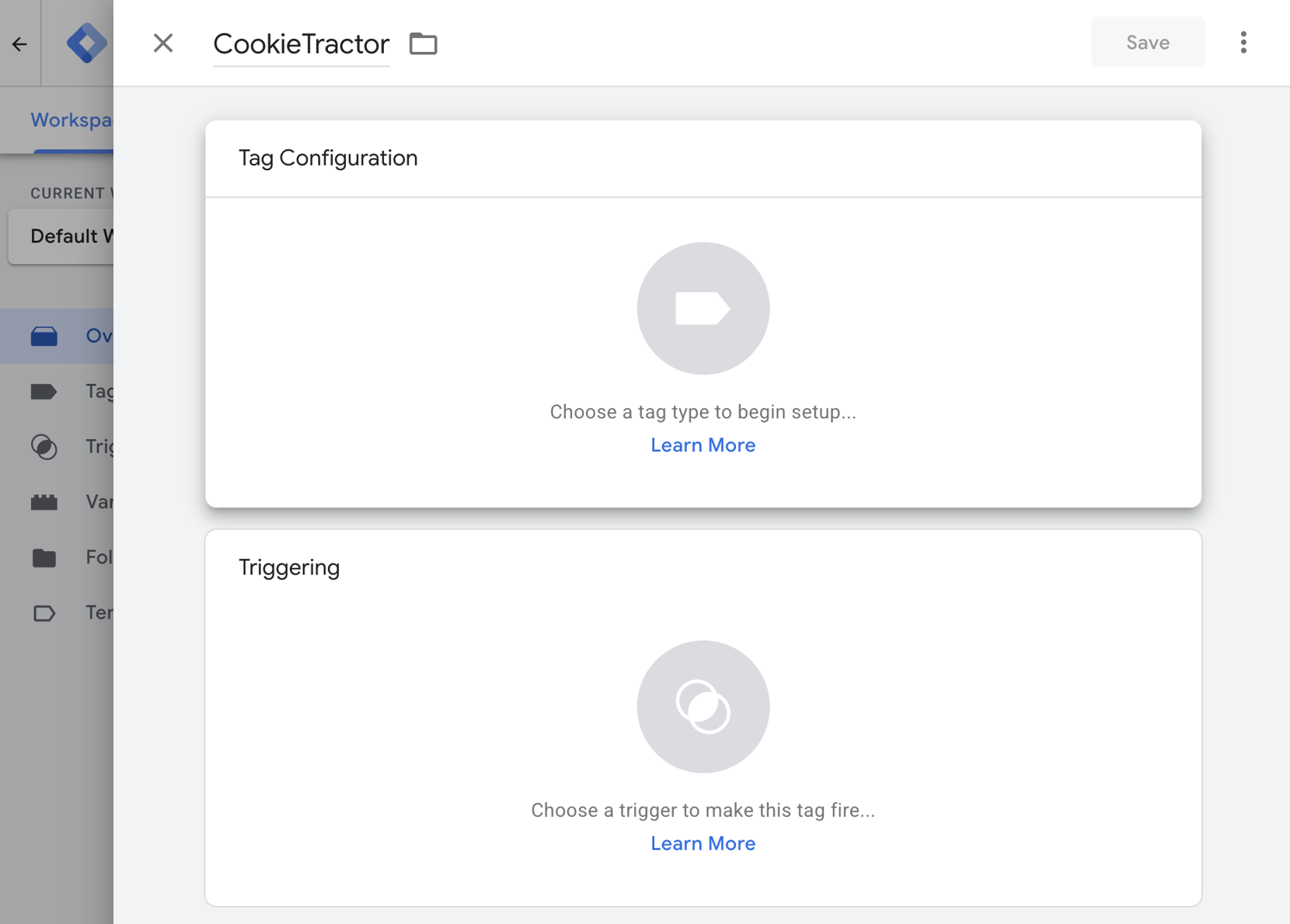
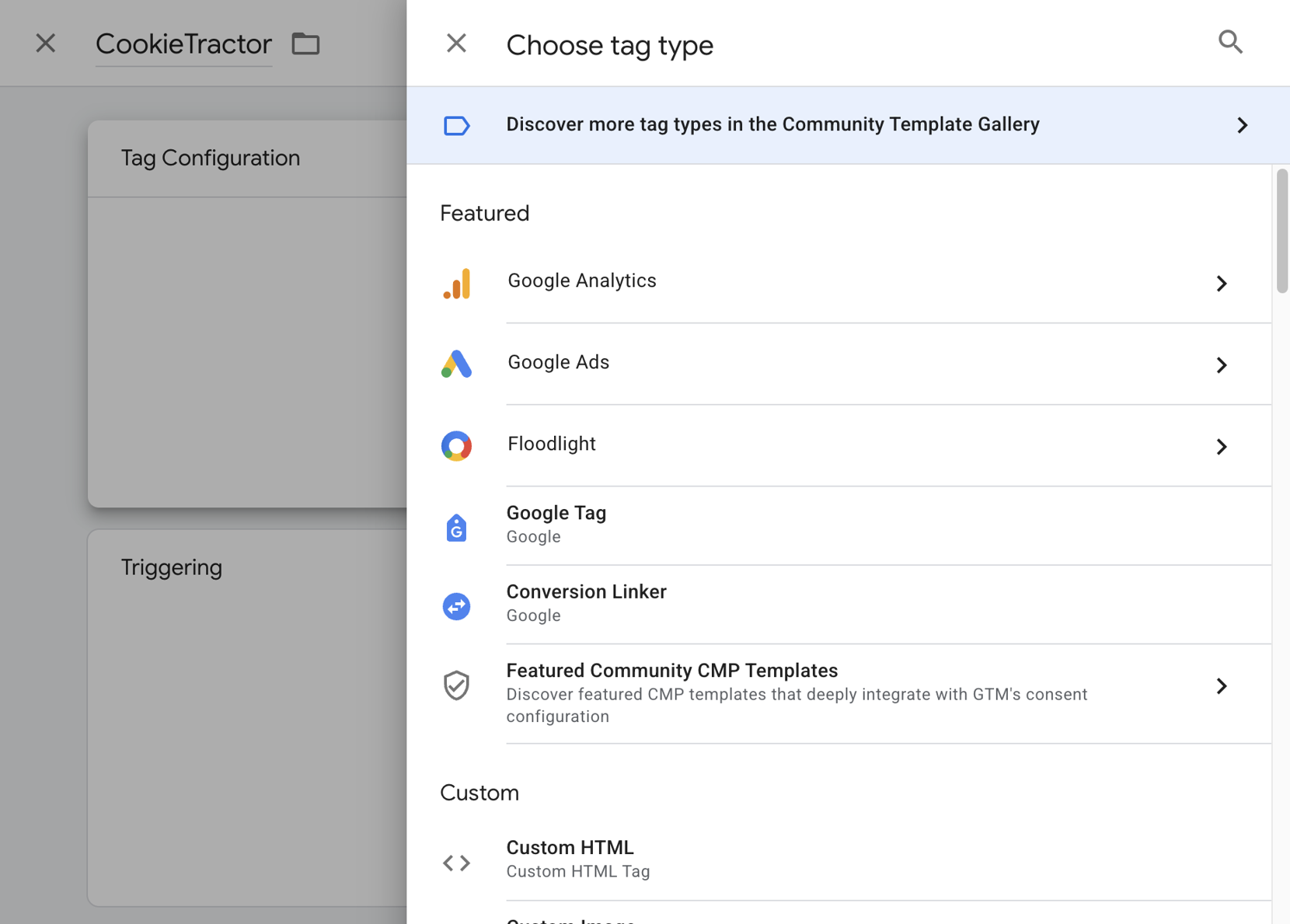
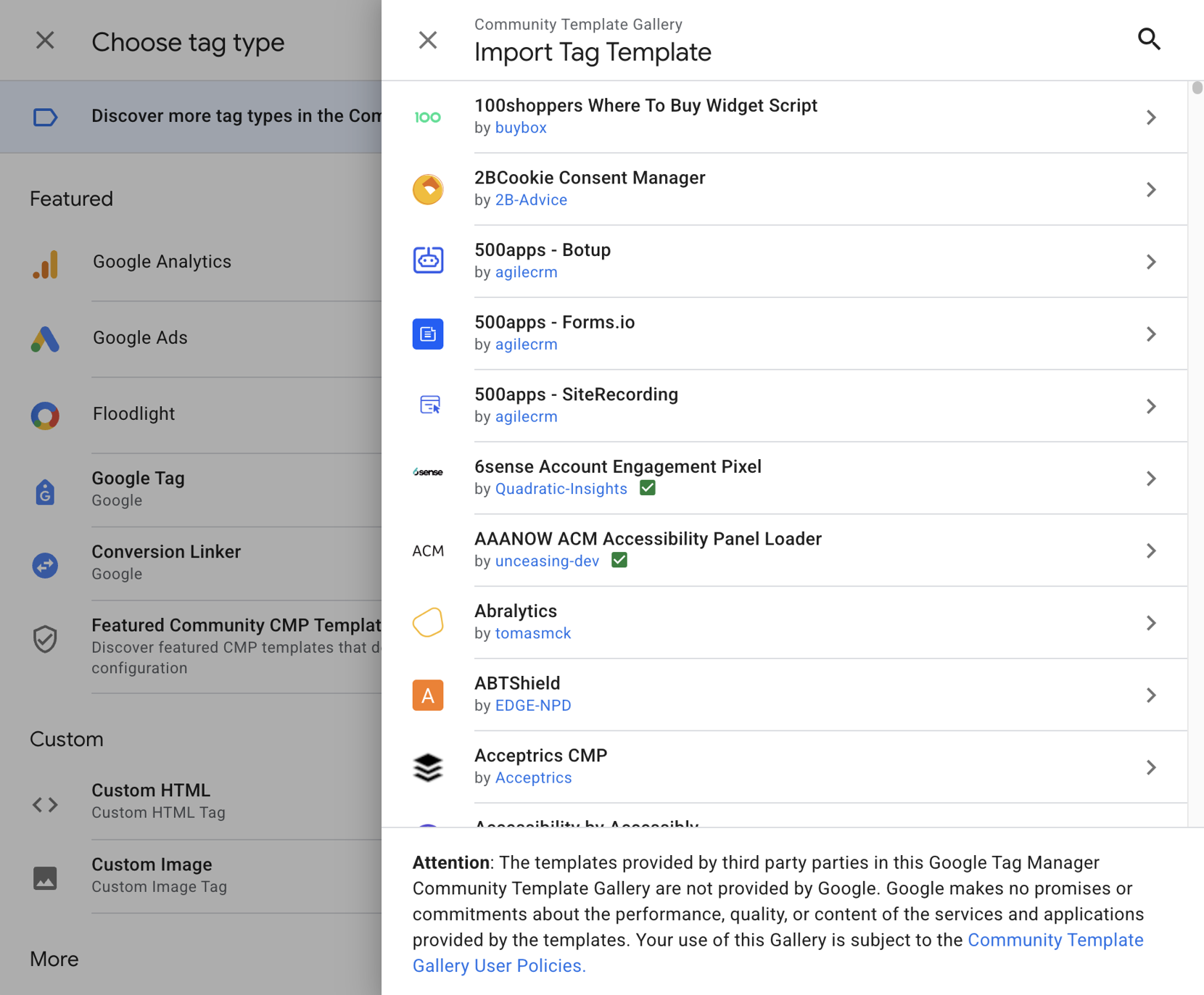
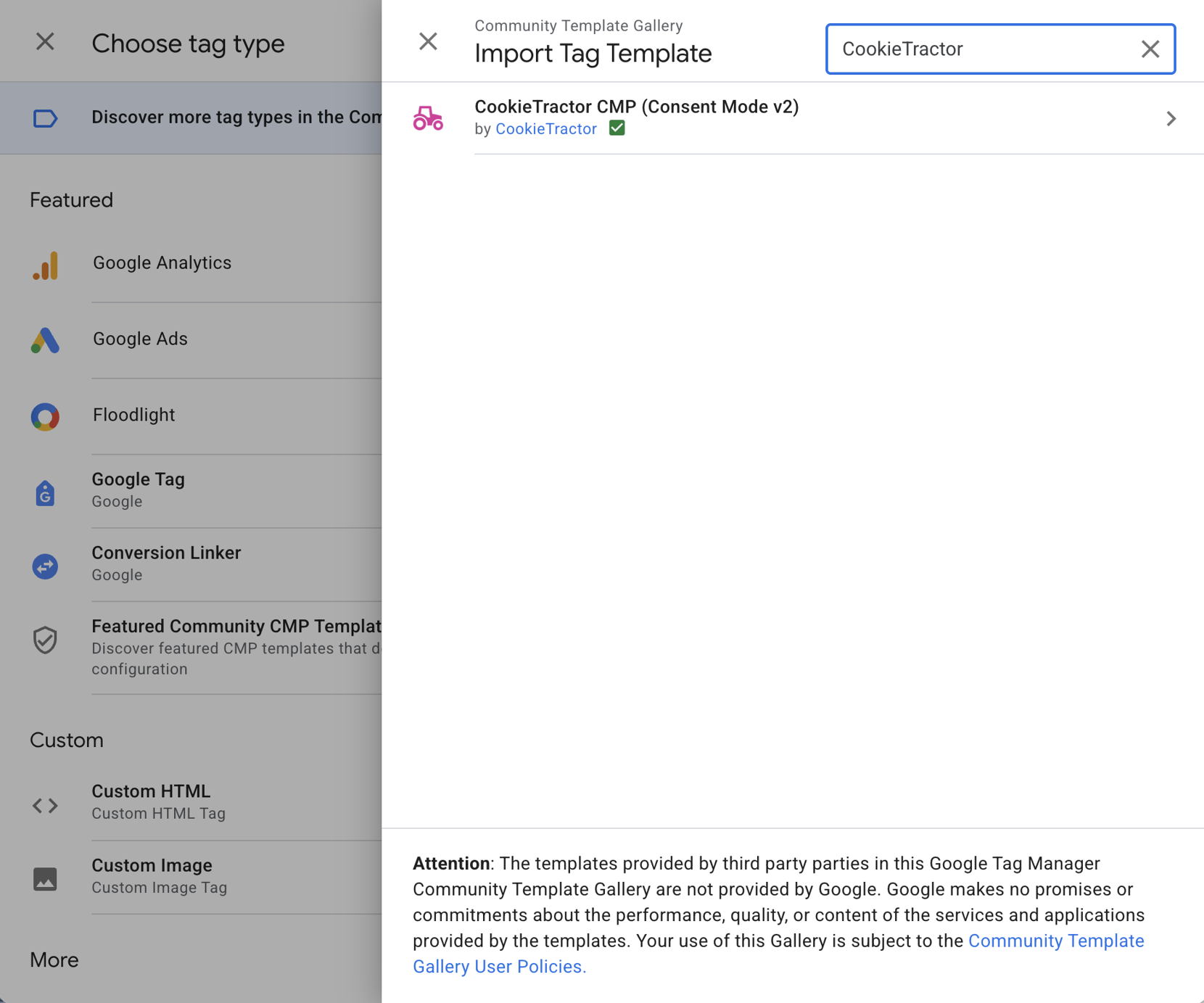
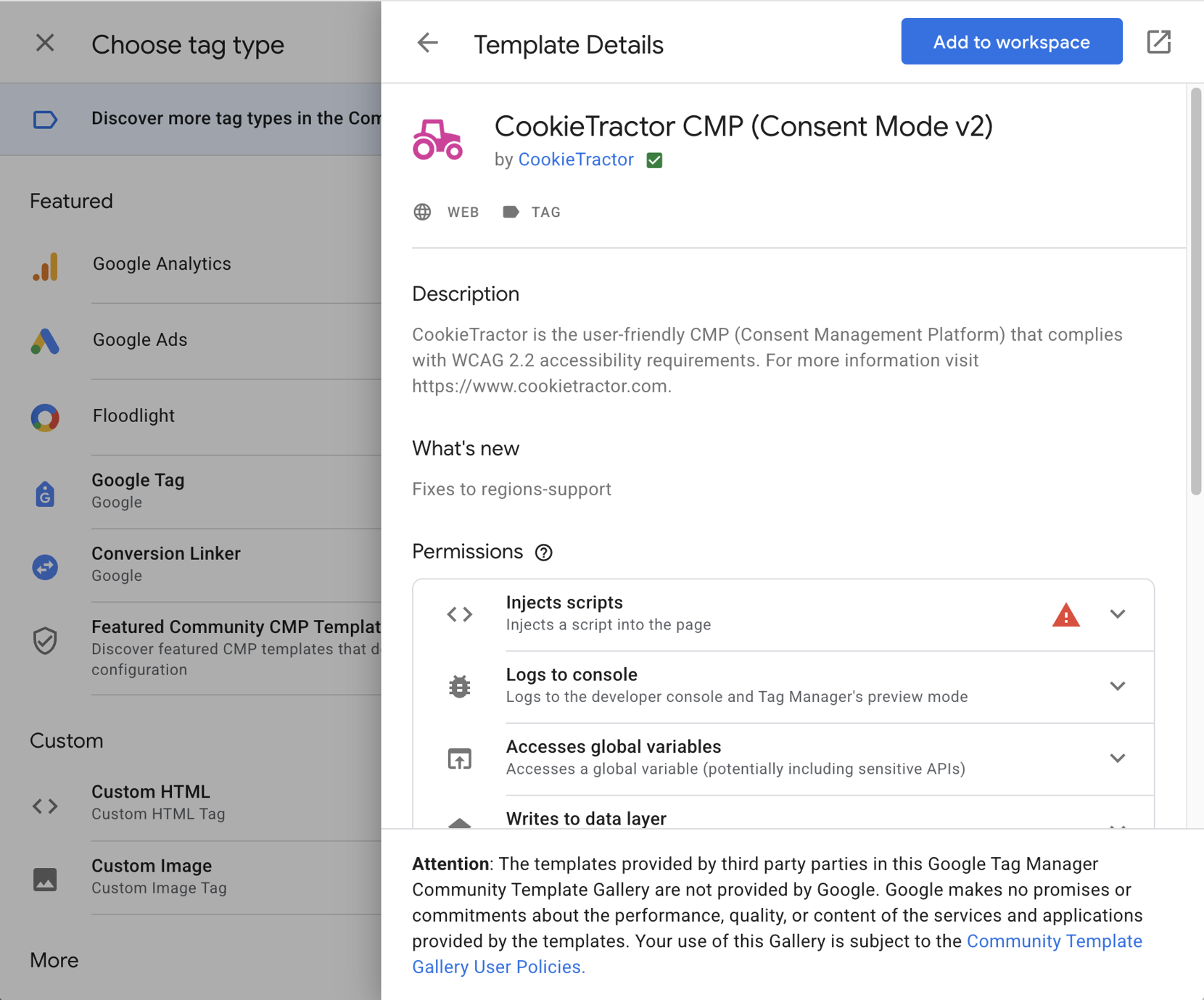
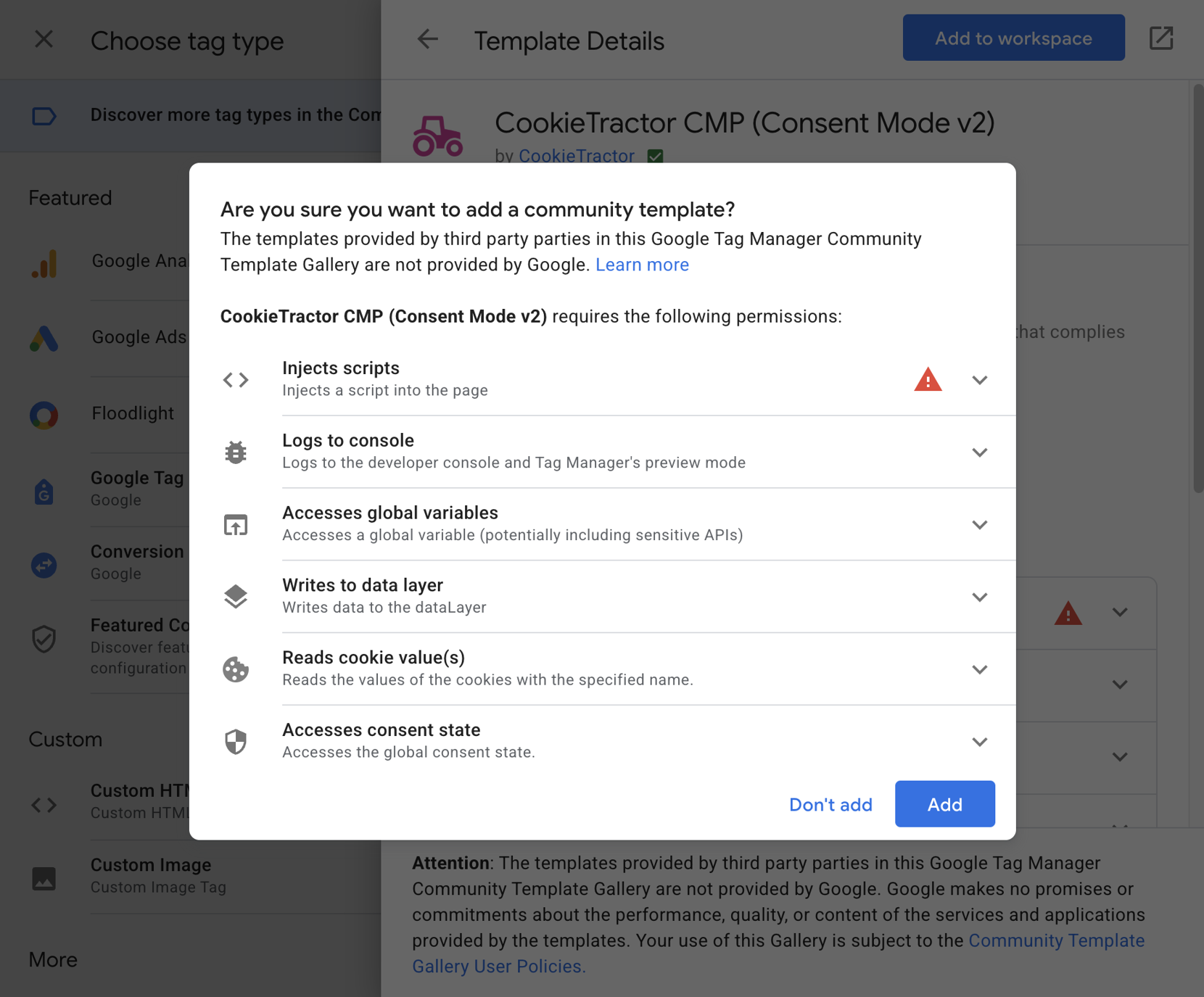
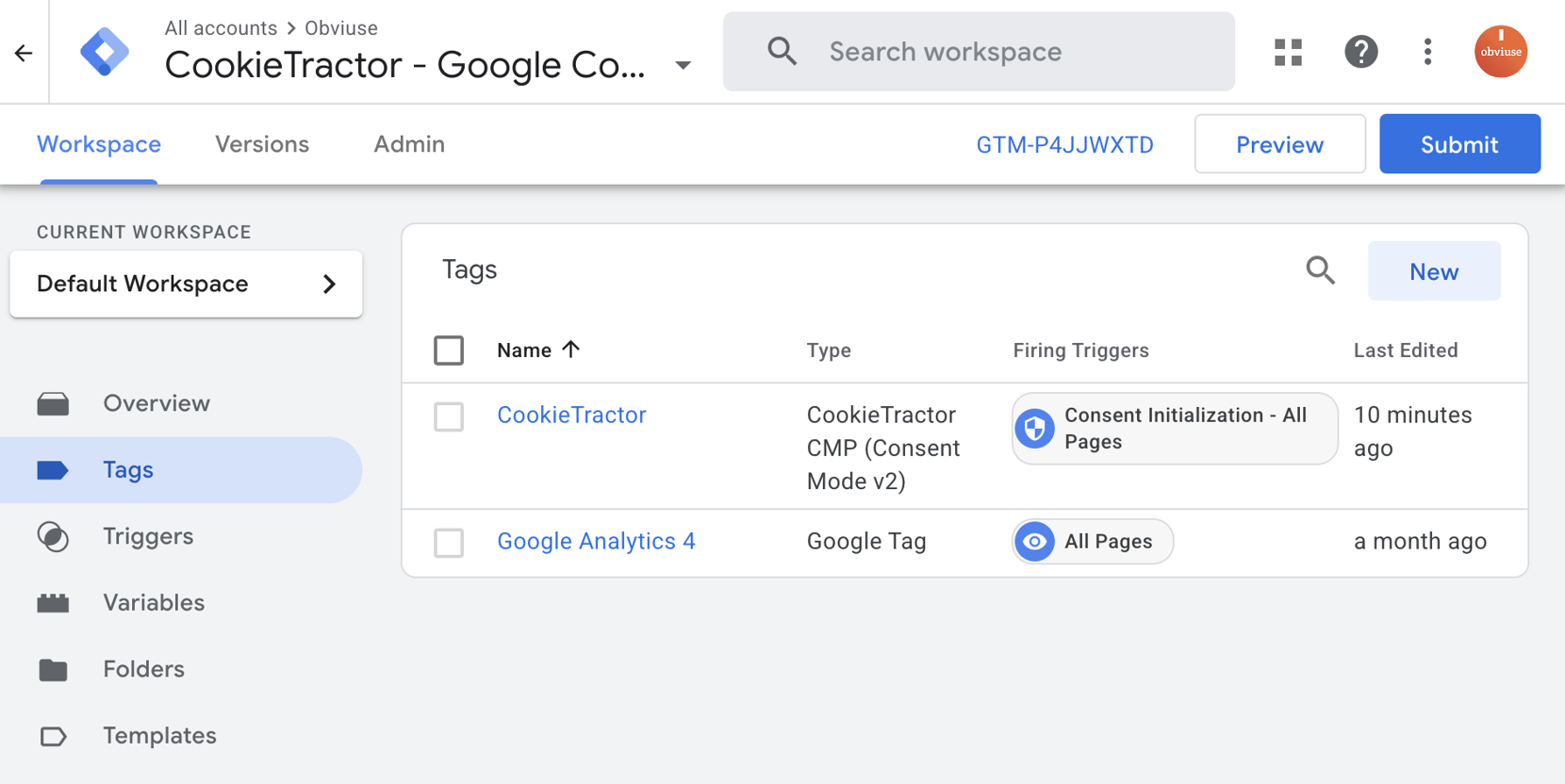
Klicka upp Tag Configuration och öppna Community Template Gallery. Inne i dialogen för Import Tag Template söker ni fram CookieTractor som läggs till genom klick på knappen Add to workspace. Det kommer upp en ruta med varning om att vi stoppar in ett script i taggen. Det är i sin ordning.
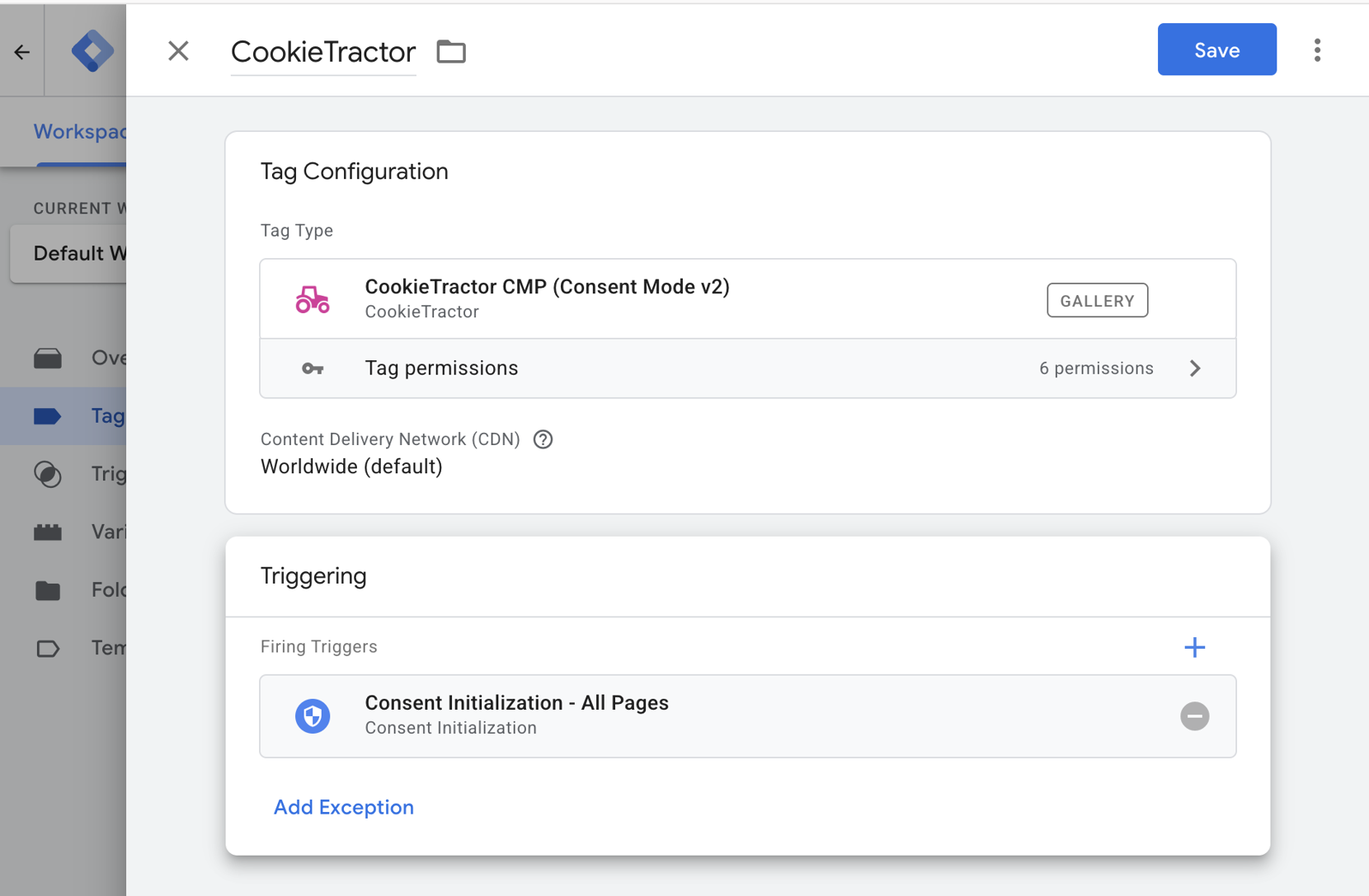
Kontrollera att Triggering är satt till Consent Initialization - All Pages.
3) Konfigurera CookieTractor-taggen
Klicka upp CookieTractor och lägg in er Website Identifier som finns under fliken Installation inne i vårt verktyg. Matcha Language Code med språket som är uppsatt inne i CookieTractor (hittas under fliken Settings eller Installation).
Det finns mer avancerade inställningar inne i dialogen, men beskrivning av dessa ligger utanför den här guiden.
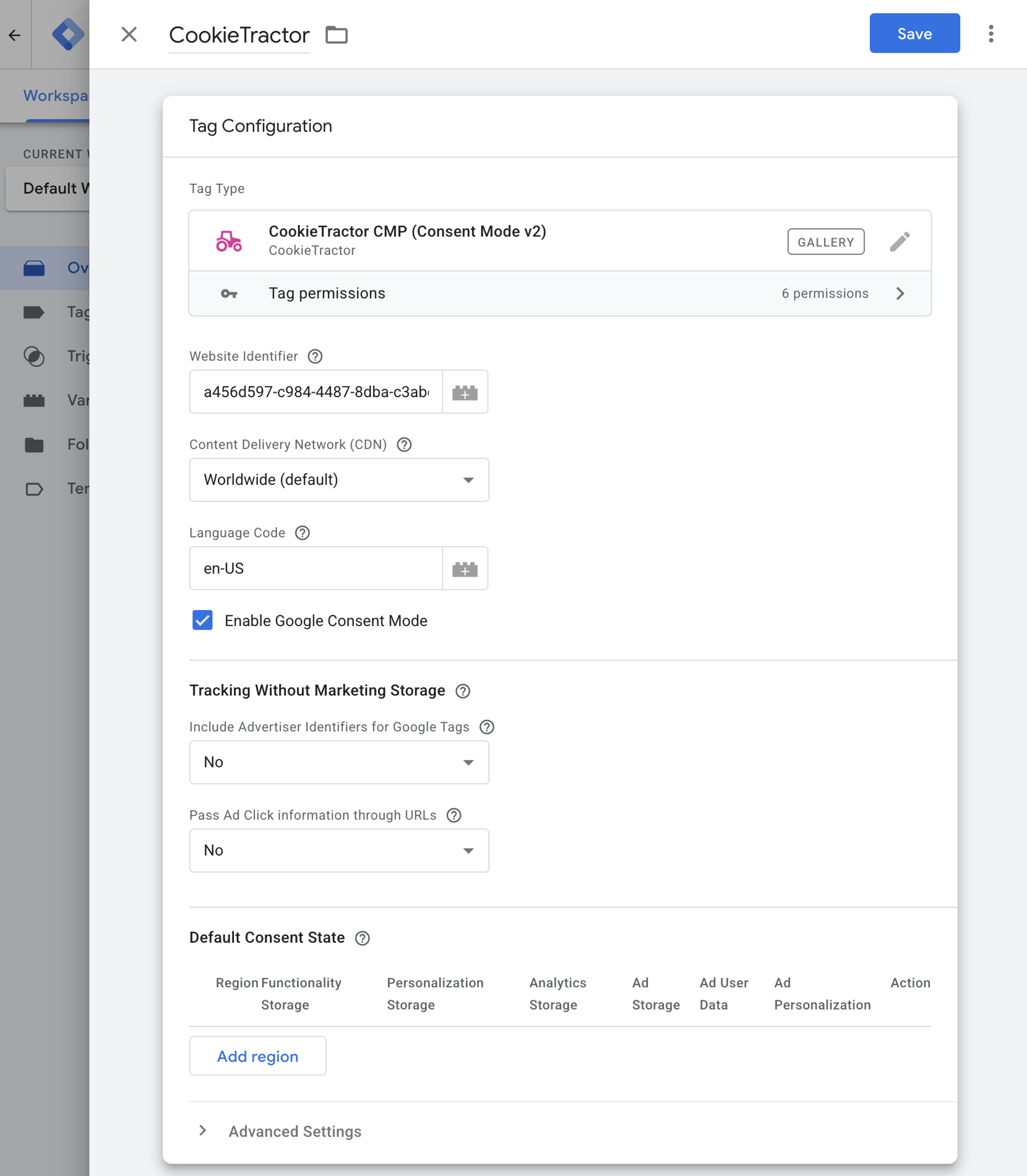
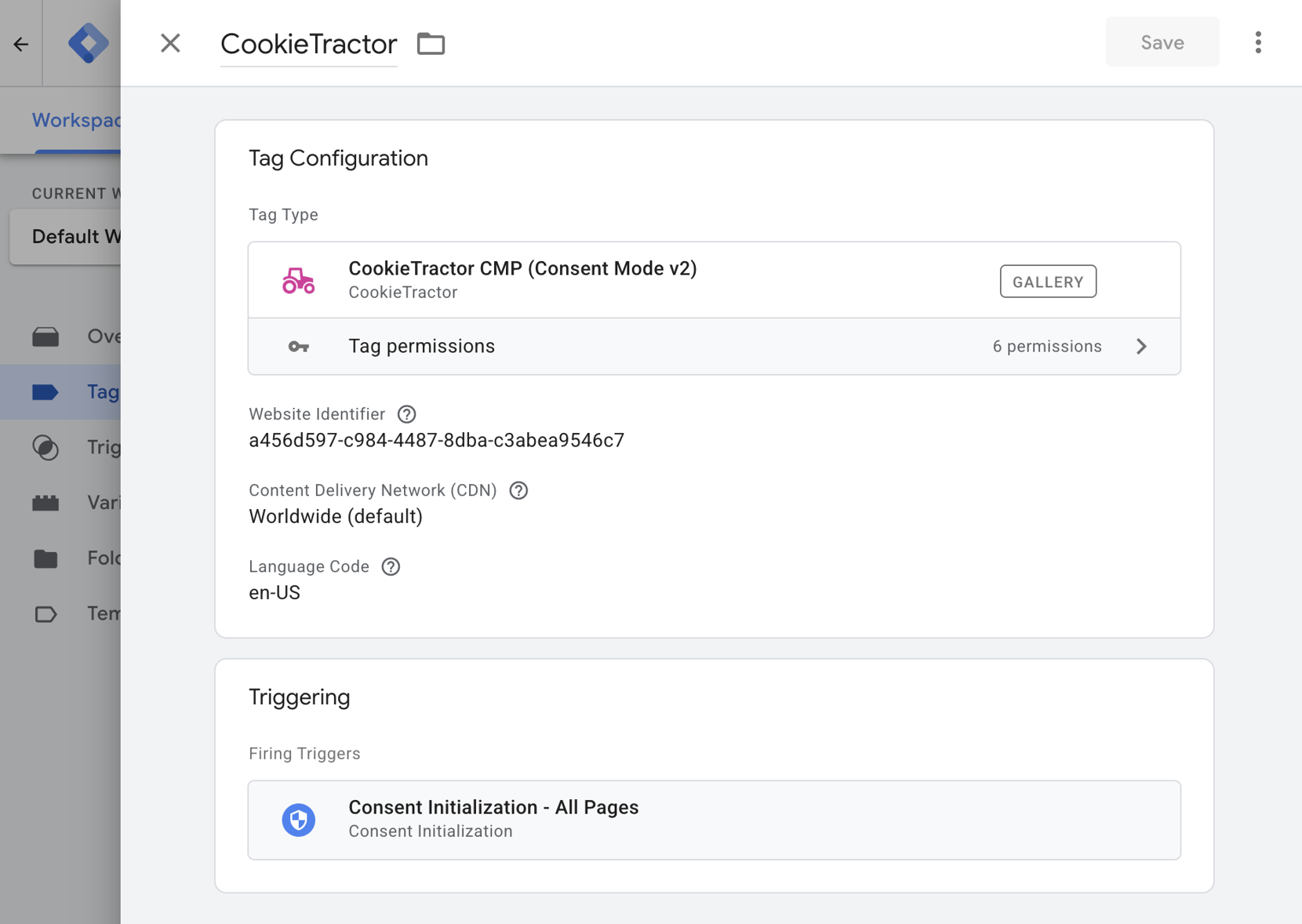
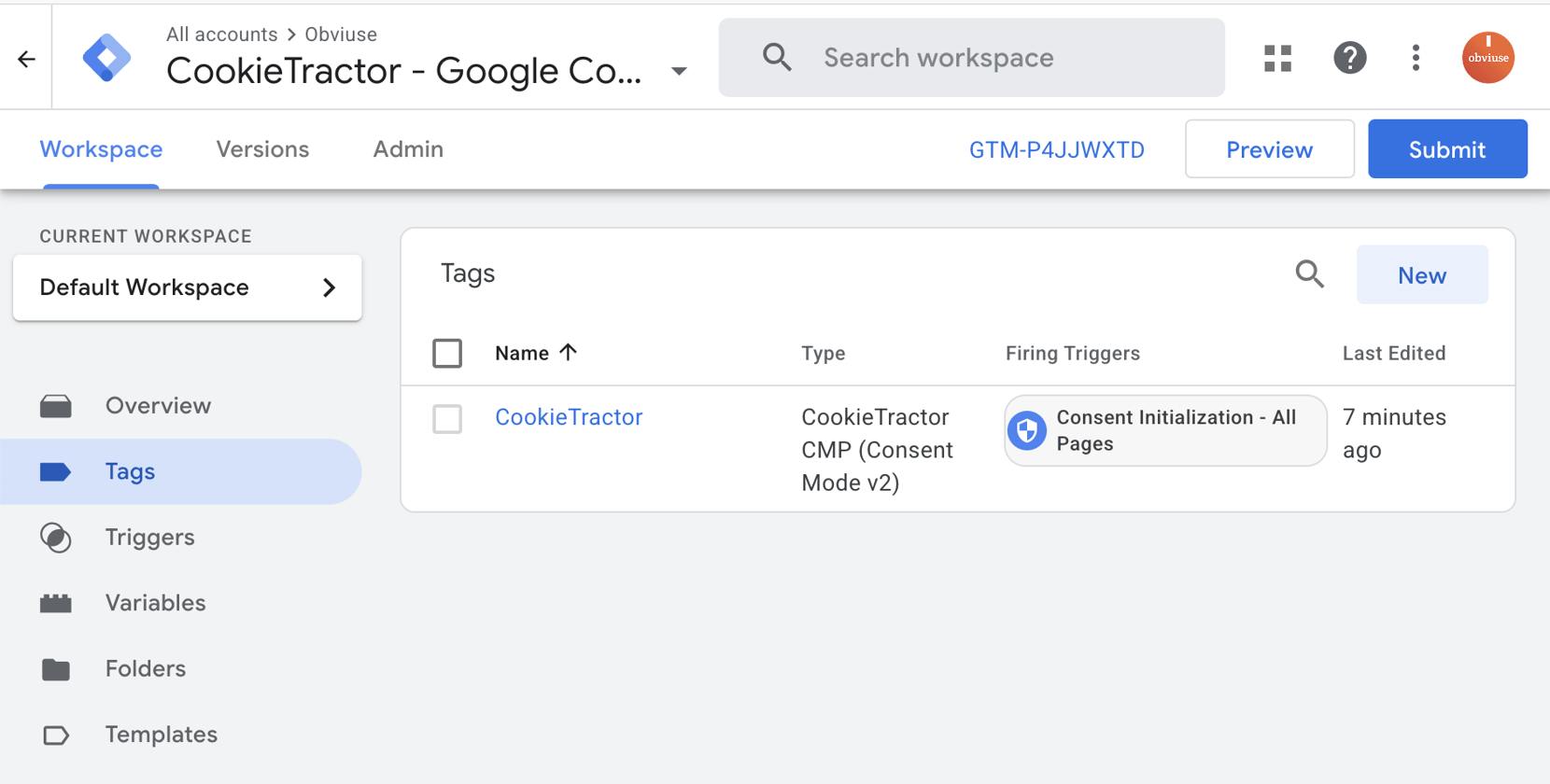
CookieTractor är på plats
Här kan ni publicera GTM-containern om ni vill då installationen egentligen är klar. Men för att ge exempel på hur Google Consent Mode används och visa hur vi kontrollerar att det fungerar lägger vi in Google Analytics 4 i GTM.
4) Lägg till Analytics
Guiden förutsätter att ni har ett GA4-konto med en dataström för webb uppsatt.
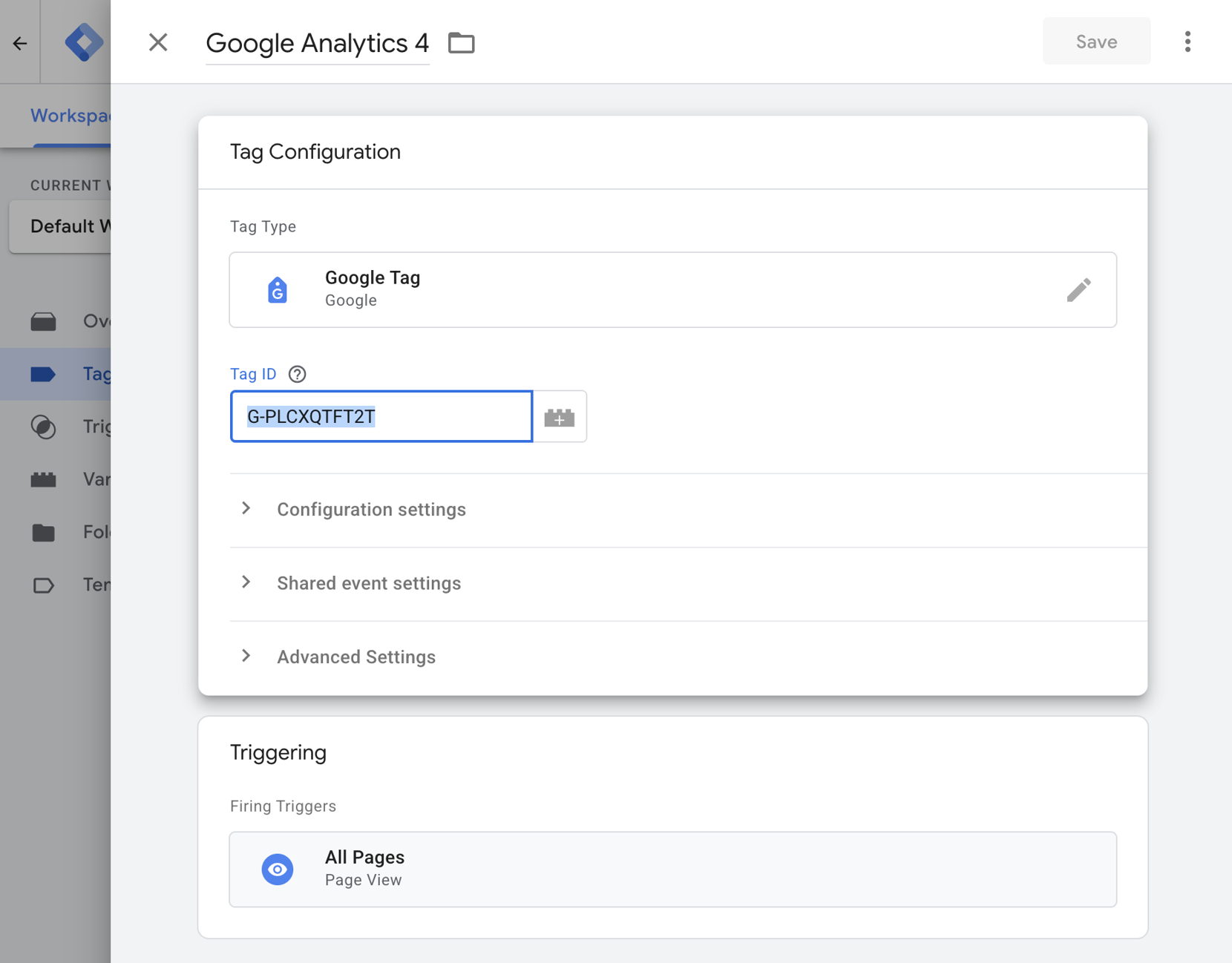
Skapa en ny tagg av typen Google Tag. Ange det Tag ID som hör till dataströmmen i Analytics.
Taggen ska ha All Pages som trigger.
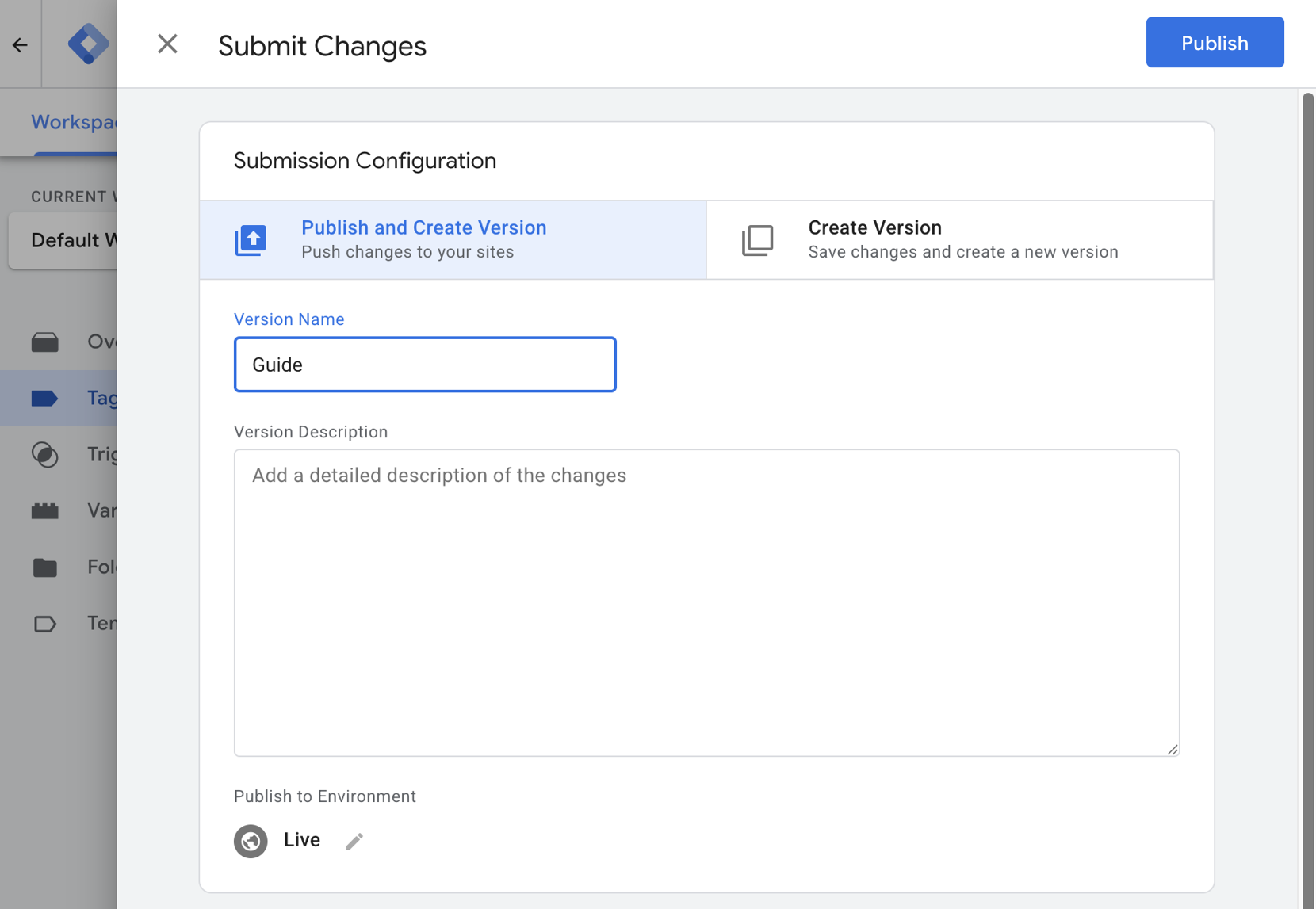
5) Öppna och testa CookieTractor
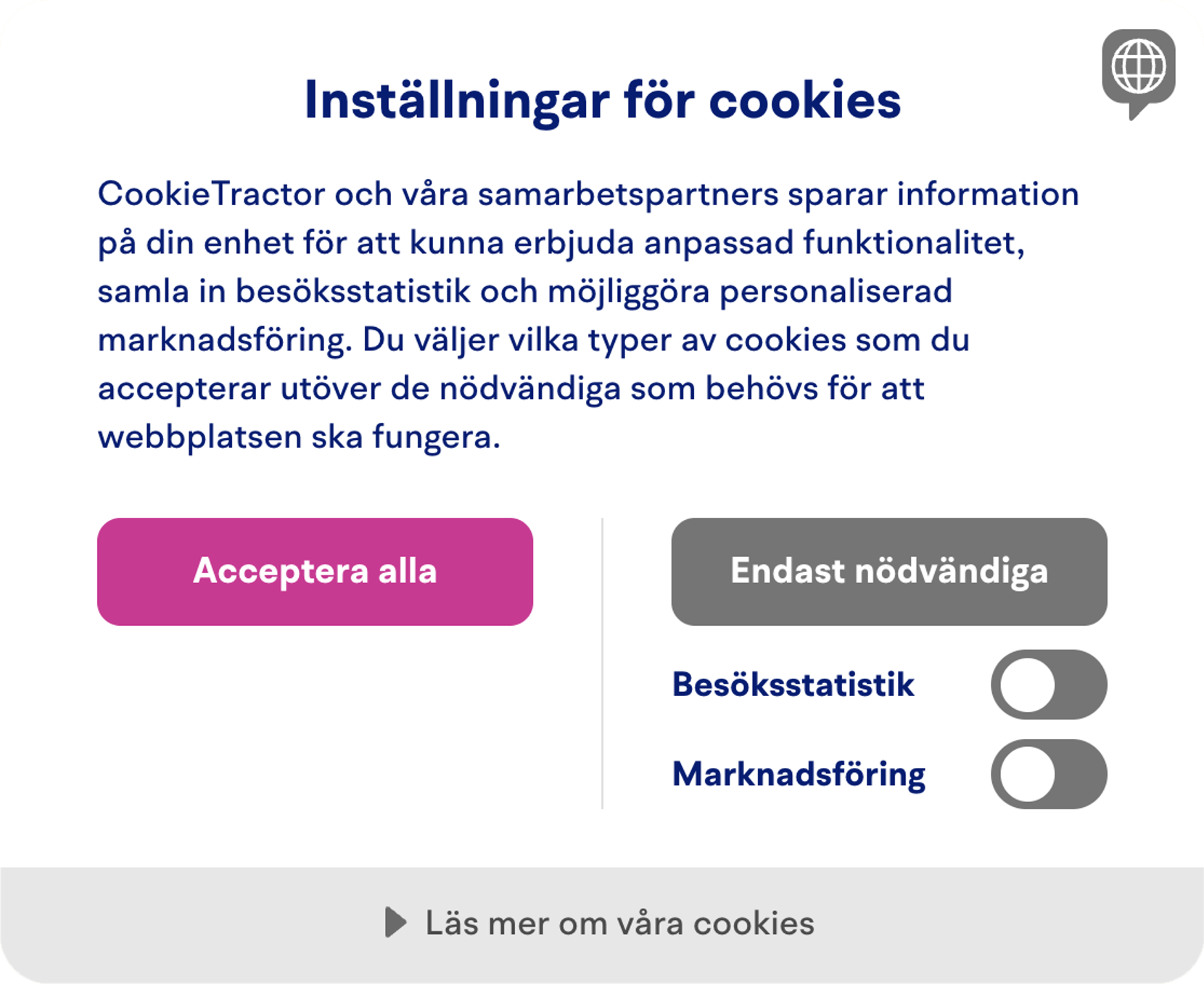
När GTM-containern är publicerad visas CookieTractors dialog när webbplatsen besöks.
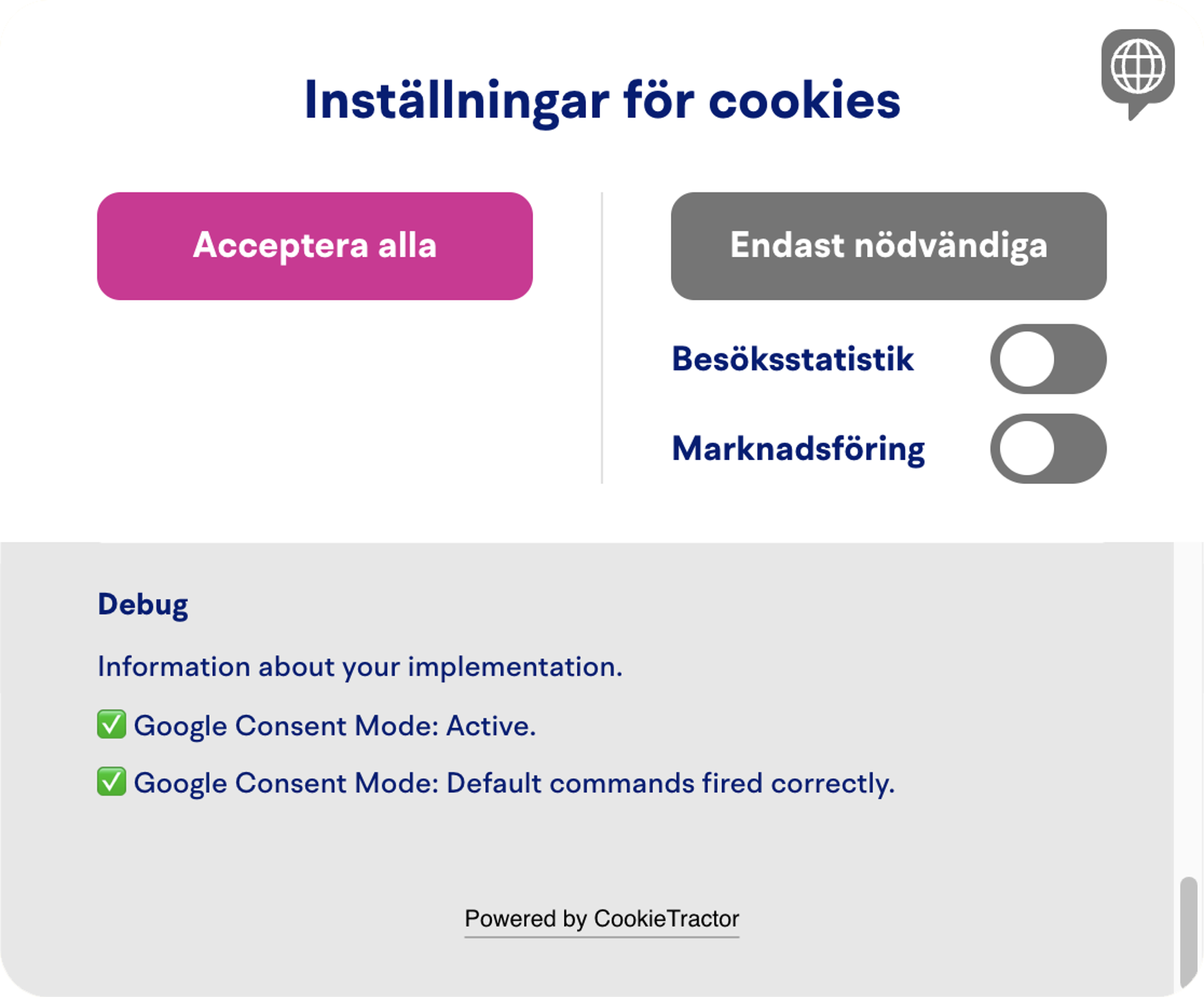
För att kontrollera att Google Consent Mode fungerar lägger ni till querystring-parametern ct-debug=?true i sökvägen. Läs mer om hur ni kan verfiera implementationen. cooki
Klart!
Nu har ni CookieTractor installerat på webbplatsen.
Relaterad information
Support
Har ni frågor om Google Consent Mode eller Google Tag Manager för er installation? Kontakta oss gärna på google@cookietractor.se. Google ger ingen direkt support på produkten – supportärenden ska gå genom oss.